Domain transferbörse.de kaufen?
Wir ziehen mit dem Projekt
transferbörse.de um.
Sind Sie am Kauf der Domain
transferbörse.de interessiert?
domain@kv-gmbh.de · 0541-91531010
Domain transferbörse.de kaufen?
Wie folienmaster übernehmen?
Um Folienmaster zu übernehmen, öffnen Sie zunächst die Präsentation, die den gewünschten Folienmaster enthält. Gehen Sie dann zum Register "Ansicht" und wählen Sie "Folienmaster" aus. Nun können Sie den gewünschten Folienmaster auswählen und auf "Übernehmen" klicken. Dadurch wird der ausgewählte Folienmaster auf alle Folien in Ihrer Präsentation angewendet. Vergessen Sie nicht, Ihre Änderungen zu speichern, bevor Sie die Präsentation schließen. **
Was ist der folienmaster?
Der Folienmaster ist eine Funktion in Präsentationsprogrammen wie Microsoft PowerPoint oder Google Slides, die es ermöglicht, das Design und Layout aller Folien in einer Präsentation zentral zu steuern. Auf dem Folienmaster können Elemente wie Hintergrundfarben, Schriftarten, Logos und Platzhalter für Text und Bilder festgelegt werden. Änderungen, die auf dem Folienmaster vorgenommen werden, werden automatisch auf alle Folien in der Präsentation übertragen. Dies erleichtert die Konsistenz im Design und spart Zeit bei der Gestaltung von Präsentationen. Der Folienmaster kann auch dazu verwendet werden, um Präsentationen ein einheitliches Erscheinungsbild zu verleihen und das Branding eines Unternehmens oder einer Organisation zu stärken. **

Ähnliche Suchbegriffe für Folienmaster
Top-Angebote
Produkte zum Begriff Folienmaster:
-
Igler, Vera: Durchstarten Deutsch-Mathematik-Englisch- Wechsel Volksschule in Mittelschule/AHS - ÜbungsbuchDurchstarten Deutsch-Mathematik-Englisch- Wechsel Volksschule in Mittelschule/AHS - Übungsbuch , on der 4. Klasse Volksschule in die 1.Klasse Mittelschule/AHS , Kühlkörper > Kühlerkomponenten , Erscheinungsjahr: 20221223, Produktform: Kartoniert, Titel der Reihe: Durchstarten##, Autoren: Igler, Vera~Roitinger, Elisabeth~Szecsenyi, Stefan, Seitenzahl/Blattzahl: 160, Abbildungen: 4-färbig, Lösungsheft beiliegend, Keyword: Durchstarten;Österreich;Veritas, Fachschema: Deutsch / Schulbuch~Englisch / Schulbuch~Mathematik / Schulbuch, Bildungsmedien Fächer: Deutsch/ Kommunikation~Englisch ~Mathematik, Algebra, Geometrie, Fachkategorie: Pädagogik~Unterricht und Didaktik: Lehrbücher, Warengruppe: HC/Lernhilfen/Abiturwissen, UNSPSC: 49019900, Warenverzeichnis für die Außenhandelsstatistik: 49019900, Länge: 296, Breite: 213, Höhe: 17, Gewicht: 587, Produktform: Kartoniert, Genre: Schule und Lernen,21,95 €*Versand: 0,00 €Sichere Weiterleitung zum Anbieter


-
Wie ändere ich den folienmaster?
Um den Folienmaster in PowerPoint zu ändern, klicke auf die Registerkarte "Ansicht" und wähle dort "Folienmaster" aus. Dort kannst du das Layout, die Schriftarten, Farben und Hintergründe für alle Folien in deiner Präsentation anpassen. Du kannst auch neue Platzhalter hinzufügen oder bestehende löschen. Vergiss nicht, nachdem du deine Änderungen vorgenommen hast, den Folienmaster zu speichern, damit sie auf alle Folien in deiner Präsentation angewendet werden. **
-
Wo finde ich den folienmaster?
Der Folienmaster ist in den meisten Präsentationsprogrammen wie Microsoft PowerPoint oder Google Slides in der Menüleiste oben zu finden. Du kannst auf den Reiter "Ansicht" klicken und dort die Option "Folienmaster" auswählen. Alternativ kannst du auch auf das Symbol für den Folienmaster in der Symbolleiste klicken, falls es dort angezeigt wird. Der Folienmaster ermöglicht es dir, das Design und Layout deiner Präsentation global zu ändern, indem du Einstellungen für Schriftarten, Farben, Hintergründe und Platzhalter festlegst. Wenn du den Folienmaster nicht finden kannst, kannst du auch in der Hilfe-Funktion des Programms nach "Folienmaster" suchen, um genaue Anweisungen zu erhalten. **
-
Wie kann ich folienmaster ändern?
Um den Folienmaster in PowerPoint zu ändern, musst du zuerst auf die Registerkarte "Ansicht" klicken. Dort findest du die Option "Folienmaster". Wenn du darauf klickst, öffnet sich der Folienmaster, in dem du das Layout und das Design der Folien anpassen kannst. Du kannst die Platzierung von Text, Grafiken und anderen Elementen ändern, Hintergrundbilder hinzufügen oder entfernen und Farben und Schriftarten anpassen. Nachdem du deine Änderungen vorgenommen hast, kannst du den Folienmaster speichern und auf alle Folien in deiner Präsentation anwenden. **
-
Für was ist der folienmaster?
Der Folienmaster in Präsentationsprogrammen wie PowerPoint oder Keynote dient dazu, das Design und Layout aller Folien in einer Präsentation einheitlich zu gestalten. Auf dem Folienmaster können Elemente wie Hintergrundfarben, Schriftarten, Logos und Platzhalter für Text und Bilder festgelegt werden. Dies ermöglicht es, schnell und einfach eine konsistente und professionelle Präsentation zu erstellen, ohne jedes einzelne Slide individuell gestalten zu müssen. Durch die Verwendung des Folienmasters wird auch sichergestellt, dass Änderungen am Design der Präsentation einfach und effizient umgesetzt werden können, da sie automatisch auf alle Folien übertragen werden. Insgesamt erleichtert der Folienmaster die Gestaltung und Bearbeitung von Präsentationen und sorgt für ein ansprechendes und professionelles Erscheinungsbild. **
Wo ist der folienmaster PowerPoint?
Der Folienmaster in PowerPoint befindet sich normalerweise im Register "Ansicht" oben in der Menüleiste. Wenn du auf "Ansicht" klickst, erscheint ein Dropdown-Menü, in dem du die Option "Folienmaster" auswählen kannst. Alternativ kannst du auch die Tastenkombination "Alt + Shift + M" verwenden, um direkt zum Folienmaster zu gelangen. Dort kannst du das Layout und das Design deiner Folien anpassen, um ein konsistentes Erscheinungsbild für deine Präsentation zu erstellen. Hast du noch weitere Fragen dazu? **
Wie arbeitet man mit einem folienmaster?
Um mit einem Folienmaster zu arbeiten, öffnen Sie zuerst Ihre Präsentation und gehen dann zum Register "Ansicht". Dort wählen Sie die Option "Folienmaster" aus. Im Folienmaster können Sie das Layout und das Design Ihrer Folien anpassen, wie z.B. Hintergrundfarben, Schriftarten und Platzhalter für Text und Bilder. Sie können auch Platzhalter hinzufügen, verschieben oder löschen, um das Erscheinungsbild Ihrer Präsentation zu gestalten. Nachdem Sie Ihre Änderungen vorgenommen haben, können Sie den Folienmaster speichern und Ihre Präsentation mit dem neuen Design verwenden. **
Top-Angebote
Produkte zum Begriff Folienmaster:
-
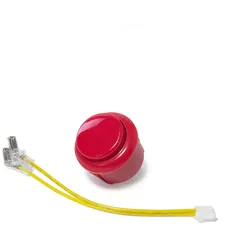
GranBoard Ersatz Spielerwechsel KnopfMit dem GranBoard Ersatz Spielerwechsel Knopf bringst du frischen Wind in deine Dart-Partien! Dieser hochwertige Change Button ist das ideale Zubehör für alle Dartliebhaber, die ihre Spielerwechsel schnell und unkompliziert gestalten möchten. Egal, ob du im Freundeskreis oder im Wettkampf spielst, dieser Knopf sorgt dafür, dass der Wechsel zwischen den Spielern reibungslos und effizient abläuft. Einfacher Spielerwechsel Der GranBoard Ersatz Spielerwechsel Knopf ermöglicht einen blitzschnellen Wechsel der Spieler, sodass du dich ganz auf dein Spiel konzentrieren kannst. Keine langen Wartezeiten mehr - einfach drücken und weiter geht’s! Kompatibilität und Qualität Dieser Change Button ist speziell für GranBoard Darts entwickelt und überzeugt durch seine Langlebigkeit und Zuverlässigkeit. Ein Muss für jeden, der Wert auf hochwertige Spielausstattung legt. Perfekt für jeden Anlass Egal, ob du zu Hause mit Freunden spielst oder an einem Turnier teilnimmst, der Ersatz Spielerwechsel Knopf ist dein idealer Begleiter. Mit diesem praktischen Zubehör bist du immer bestens ausgestattet und kannst dich voll und ganz auf deine Dartkünste konzentrieren. Produktdetails Einfacher Wechsel: Ermöglicht schnellen Spielerwechsel ohne Unterbrechung. Hochwertige Verarbeitung: Langlebig und zuverlässig für intensiven Spielgebrauch. Kompatibel mit GranBoard: Speziell für die Nutzung mit GranBoard Darts entwickelt. Sichere dir jetzt den GranBoard Ersatz Spielerwechsel Knopf und bring deine Dart-Spiele auf das nächste Level!7,95 €*Versand: 5,99 €Sichere Weiterleitung zum Anbieter
-
Tinsley Transfers Terrifier – Art Weihnachtsmann Maske- Lizenzierter Artikel aus dem Horrorfilm-Franchise "Terrifier" - Authentisch gestaltete Latexmaske des pantomimenartigen Horrorclowns - Inklusive strahlend weisser Haare, Weihnachtsmannmütze und Blutflecken Die Maske besitzt, wie die meisten anderen Terrifier-Masken auch, relativ kleine Gucklöcher, um den irren Blick des Killerclowns darzustellen. Wenn dir dies zu eingeschränkt ist, kannst du auch selber kreativ werden und die Augen mit einer Nagelschere erweitern. Im Internet findest du zahlreiche Tipps und Tricks dazu, wie du deine Art-Maske individualisieren kannst! Lieferumfang: - Eine Vollmaske in Einheitsgrösse für Erwachsene Hinweis: Die Masken sind handbemalt, dadurch kommt es zu individuellen Abweichungen! Vor allem die Verteilung und Farbintensität des Blutes kann variieren. Das lässt sich zum Beispiel mit Kunstblut nach eigenem Geschmack nachbessern. Material: Latex.161,89 €*Versand: 0,00 €Sichere Weiterleitung zum Anbieter
-
Igler, Vera: Durchstarten Deutsch-Mathematik-Englisch- Wechsel Volksschule in Mittelschule/AHS - ÜbungsbuchDurchstarten Deutsch-Mathematik-Englisch- Wechsel Volksschule in Mittelschule/AHS - Übungsbuch , on der 4. Klasse Volksschule in die 1.Klasse Mittelschule/AHS , Kühlkörper > Kühlerkomponenten , Erscheinungsjahr: 20221223, Produktform: Kartoniert, Titel der Reihe: Durchstarten##, Autoren: Igler, Vera~Roitinger, Elisabeth~Szecsenyi, Stefan, Seitenzahl/Blattzahl: 160, Abbildungen: 4-färbig, Lösungsheft beiliegend, Keyword: Durchstarten;Österreich;Veritas, Fachschema: Deutsch / Schulbuch~Englisch / Schulbuch~Mathematik / Schulbuch, Bildungsmedien Fächer: Deutsch/ Kommunikation~Englisch ~Mathematik, Algebra, Geometrie, Fachkategorie: Pädagogik~Unterricht und Didaktik: Lehrbücher, Warengruppe: HC/Lernhilfen/Abiturwissen, UNSPSC: 49019900, Warenverzeichnis für die Außenhandelsstatistik: 49019900, Länge: 296, Breite: 213, Höhe: 17, Gewicht: 587, Produktform: Kartoniert, Genre: Schule und Lernen,21,95 €*Versand: 0,00 €Sichere Weiterleitung zum Anbieter
-
Wie folienmaster übernehmen?
Um Folienmaster zu übernehmen, öffnen Sie zunächst die Präsentation, die den gewünschten Folienmaster enthält. Gehen Sie dann zum Register "Ansicht" und wählen Sie "Folienmaster" aus. Nun können Sie den gewünschten Folienmaster auswählen und auf "Übernehmen" klicken. Dadurch wird der ausgewählte Folienmaster auf alle Folien in Ihrer Präsentation angewendet. Vergessen Sie nicht, Ihre Änderungen zu speichern, bevor Sie die Präsentation schließen. **
-
Was ist der folienmaster?
Der Folienmaster ist eine Funktion in Präsentationsprogrammen wie Microsoft PowerPoint oder Google Slides, die es ermöglicht, das Design und Layout aller Folien in einer Präsentation zentral zu steuern. Auf dem Folienmaster können Elemente wie Hintergrundfarben, Schriftarten, Logos und Platzhalter für Text und Bilder festgelegt werden. Änderungen, die auf dem Folienmaster vorgenommen werden, werden automatisch auf alle Folien in der Präsentation übertragen. Dies erleichtert die Konsistenz im Design und spart Zeit bei der Gestaltung von Präsentationen. Der Folienmaster kann auch dazu verwendet werden, um Präsentationen ein einheitliches Erscheinungsbild zu verleihen und das Branding eines Unternehmens oder einer Organisation zu stärken. **
-
Wie ändere ich den folienmaster?
Um den Folienmaster in PowerPoint zu ändern, klicke auf die Registerkarte "Ansicht" und wähle dort "Folienmaster" aus. Dort kannst du das Layout, die Schriftarten, Farben und Hintergründe für alle Folien in deiner Präsentation anpassen. Du kannst auch neue Platzhalter hinzufügen oder bestehende löschen. Vergiss nicht, nachdem du deine Änderungen vorgenommen hast, den Folienmaster zu speichern, damit sie auf alle Folien in deiner Präsentation angewendet werden. **
-
Wo finde ich den folienmaster?
Der Folienmaster ist in den meisten Präsentationsprogrammen wie Microsoft PowerPoint oder Google Slides in der Menüleiste oben zu finden. Du kannst auf den Reiter "Ansicht" klicken und dort die Option "Folienmaster" auswählen. Alternativ kannst du auch auf das Symbol für den Folienmaster in der Symbolleiste klicken, falls es dort angezeigt wird. Der Folienmaster ermöglicht es dir, das Design und Layout deiner Präsentation global zu ändern, indem du Einstellungen für Schriftarten, Farben, Hintergründe und Platzhalter festlegst. Wenn du den Folienmaster nicht finden kannst, kannst du auch in der Hilfe-Funktion des Programms nach "Folienmaster" suchen, um genaue Anweisungen zu erhalten. **
Ähnliche Suchbegriffe für Folienmaster
-
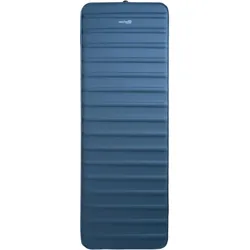
Wechsel, IsomatteDie Wechsel Vasta 7.5 bietet dir eine grosszügige, 7,5 cm dicke Liegefläche und ist damit eine bequeme Wahl für Camping oder Trekking mit Fokus auf Komfort. Statt sich selbst aufzublasen, nutzt du den mitgelieferten Pumpsack – so gelangt Luft effizient und hygienisch in die Matte, ganz ohne Pusten. Durch die vertikale Kammerstruktur liegt die Matte angenehm stabil, ohne sich durchzuhängen oder zu verrutschen. Das strapazierfähige Aussenmaterial schützt zuverlässig vor Bodenkälte und spitzen Untergründen. Nach der Nacht kannst du die Luft schnell ablassen, die Matte kompakt zusammenrollen und einfach im Rucksack verstauen. Wenn du unterwegs gerne weich und ruhig schläfst, ist die Vasta 7.5 eine durchdachte und langlebige Lösung – ideal für längere Touren mit etwas mehr Komfort.142,40 €*Versand: 0,00 €Sichere Weiterleitung zum Anbieter
-
Wechsel, IsomatteDie Facila IXPE Matte von Wechsel ist eine hochwertige Schaumstoffisomatte, die sich ideal für minimalistisches Trekking und als praktische Ergänzung für Outdoor-Aktivitäten eignet. Mit ihrer speziellen Eierschalenstruktur bietet sie eine ausgezeichnete Kombination aus Komfort und Isolierung, die für eine erholsame Nachtruhe sorgt. Die Matte ist selbstaufblasend und lässt sich somit mühelos aufstellen und verstauen. Ihr leichtes Gewicht von nur 340 Gramm macht sie zu einem perfekten Begleiter für Wanderer und Reisende, die Wert auf Mobilität und Funktionalität legen. Die Matte ist aus 100% Polyethylen gefertigt und bietet mit einem R-Wert von 1.9 eine angemessene Wärmeisolierung für verschiedene Wetterbedingungen. Die kompakte Grösse im Packmass ermöglicht eine einfache Handhabung und Lagerung, während die Standarddicke von 1.8 cm für zusätzlichen Komfort sorgt. - Eierschalenstruktur für verbesserten Komfort und Isolierung - Selbstaufblasendes Design für einfache Handhabung - Leichtgewicht von 340 g für optimale Mobilität - R-Wert von 1.9 für angemessene Wärmeisolierung.44,62 €*Versand: 0,00 €Sichere Weiterleitung zum Anbieter
-
Wie kann ich folienmaster ändern?
Um den Folienmaster in PowerPoint zu ändern, musst du zuerst auf die Registerkarte "Ansicht" klicken. Dort findest du die Option "Folienmaster". Wenn du darauf klickst, öffnet sich der Folienmaster, in dem du das Layout und das Design der Folien anpassen kannst. Du kannst die Platzierung von Text, Grafiken und anderen Elementen ändern, Hintergrundbilder hinzufügen oder entfernen und Farben und Schriftarten anpassen. Nachdem du deine Änderungen vorgenommen hast, kannst du den Folienmaster speichern und auf alle Folien in deiner Präsentation anwenden. **
-
Für was ist der folienmaster?
Der Folienmaster in Präsentationsprogrammen wie PowerPoint oder Keynote dient dazu, das Design und Layout aller Folien in einer Präsentation einheitlich zu gestalten. Auf dem Folienmaster können Elemente wie Hintergrundfarben, Schriftarten, Logos und Platzhalter für Text und Bilder festgelegt werden. Dies ermöglicht es, schnell und einfach eine konsistente und professionelle Präsentation zu erstellen, ohne jedes einzelne Slide individuell gestalten zu müssen. Durch die Verwendung des Folienmasters wird auch sichergestellt, dass Änderungen am Design der Präsentation einfach und effizient umgesetzt werden können, da sie automatisch auf alle Folien übertragen werden. Insgesamt erleichtert der Folienmaster die Gestaltung und Bearbeitung von Präsentationen und sorgt für ein ansprechendes und professionelles Erscheinungsbild. **
-
Wo ist der folienmaster PowerPoint?
Der Folienmaster in PowerPoint befindet sich normalerweise im Register "Ansicht" oben in der Menüleiste. Wenn du auf "Ansicht" klickst, erscheint ein Dropdown-Menü, in dem du die Option "Folienmaster" auswählen kannst. Alternativ kannst du auch die Tastenkombination "Alt + Shift + M" verwenden, um direkt zum Folienmaster zu gelangen. Dort kannst du das Layout und das Design deiner Folien anpassen, um ein konsistentes Erscheinungsbild für deine Präsentation zu erstellen. Hast du noch weitere Fragen dazu? **
-
Wie arbeitet man mit einem folienmaster?
Um mit einem Folienmaster zu arbeiten, öffnen Sie zuerst Ihre Präsentation und gehen dann zum Register "Ansicht". Dort wählen Sie die Option "Folienmaster" aus. Im Folienmaster können Sie das Layout und das Design Ihrer Folien anpassen, wie z.B. Hintergrundfarben, Schriftarten und Platzhalter für Text und Bilder. Sie können auch Platzhalter hinzufügen, verschieben oder löschen, um das Erscheinungsbild Ihrer Präsentation zu gestalten. Nachdem Sie Ihre Änderungen vorgenommen haben, können Sie den Folienmaster speichern und Ihre Präsentation mit dem neuen Design verwenden. **
* Alle Preise verstehen sich inklusive der gesetzlichen Mehrwertsteuer und ggf. zuzüglich Versandkosten. Die Angebotsinformationen basieren auf den Angaben des jeweiligen Shops und werden über automatisierte Prozesse aktualisiert. Eine Aktualisierung in Echtzeit findet nicht statt, so dass es im Einzelfall zu Abweichungen kommen kann. ** Hinweis: Teile dieses Inhalts wurden von KI erstellt.